1. Como Jogar Jogos de PC, PS4, PS5 e Xbox Pelo Celular
Anúncios
Você quer jogar seus títulos favoritos de PC, PS4, PS5 e Xbox diretamente no celular? Essa é uma realidade cada vez mais acessível e não requer hardware complexo. Neste guia, você aprenderá os métodos práticos e confiáveis para transmitir ou reproduzir esses games no seu smartphone.
👇 Continue no guia completo:
 GUIA GRATUITO
Jogue PS4, PS5 e Xbox no celular sem console: guia completo
✓Grátis
✓Streaming em tempo
✓Compatível com
VER APLICATIVO➜
📖 Leitura de 2 min · sem custo
GUIA GRATUITO
Jogue PS4, PS5 e Xbox no celular sem console: guia completo
✓Grátis
✓Streaming em tempo
✓Compatível com
VER APLICATIVO➜
📖 Leitura de 2 min · sem custo
A tecnologia de streaming de jogos evoluiu significativamente nos últimos anos, oferecendo múltiplas formas de acessar seus consoles e PC remotamente. Você não precisará comprar um novo dispositivo ou instalar programas complicados: a maioria das soluções funciona com apps simples e uma boa conexão de internet. Vamos explorar cada plataforma e as melhores estratégias para você jogar sem barreiras.
O que você precisa saber antes de começar
Antes de iniciar qualquer método de streaming, prepare seu ambiente corretamente. Você precisará de uma conexão de internet estável com pelo menos 5 Mbps para streaming em qualidade padrão e 25 Mbps para 4K. Quanto mais rápida sua conexão, melhor será a experiência de jogo sem travamentos ou atrasos.
O dispositivo host (seu PC, PS4, PS5 ou Xbox) deve estar conectado à mesma rede Wi-Fi ou por cabo de rede ethernet. Você também precisará de uma conta vinculada à sua plataforma: conta Microsoft para Xbox, PlayStation Network para consoles Sony, ou Steam para jogos de PC. Certifique-se de que seu celular suporta o aplicativo de streaming específico que pretende usar.
Como jogar jogos de PC pelo celular
O PC oferece as mais diversas opções de streaming para celular, desde aplicativos nativos até soluções de terceiros. A primeira alternativa é usar o Xbox App, que permite streaming de qualquer jogo do Xbox Game Pass ou biblioteca pessoal do Xbox para seu celular. Você pode fazer o download direto no Google Play ou Apple App Store, fazer login com sua conta Microsoft e começar a transmitir em minutos.
Outra opção popular é o GeForce NOW, um serviço de cloud gaming que roda jogos de PC na nuvem. Você acessa através do aplicativo no celular, loga com sua conta NVIDIA e pode jogar títulos de sua biblioteca Steam, Ubisoft ou Epic Games sem instalar nada localmente. A plataforma oferece uma versão gratuita com limitações de tempo e uma versão paga com prioridade de acesso e melhor qualidade gráfica.
Para quem prefere uma solução mais direta, o Steam Remote Play permite transmitir qualquer jogo da sua biblioteca Steam do PC para o celular. Você instala o app Steam Link no smartphone, conecta à sua conta e seleciona o jogo desejado para começar a jogar. Este método funciona bem em redes domésticas e oferece controle latência mínima comparada a outras soluções.
Jogando jogos de PS4 e PS5 no celular
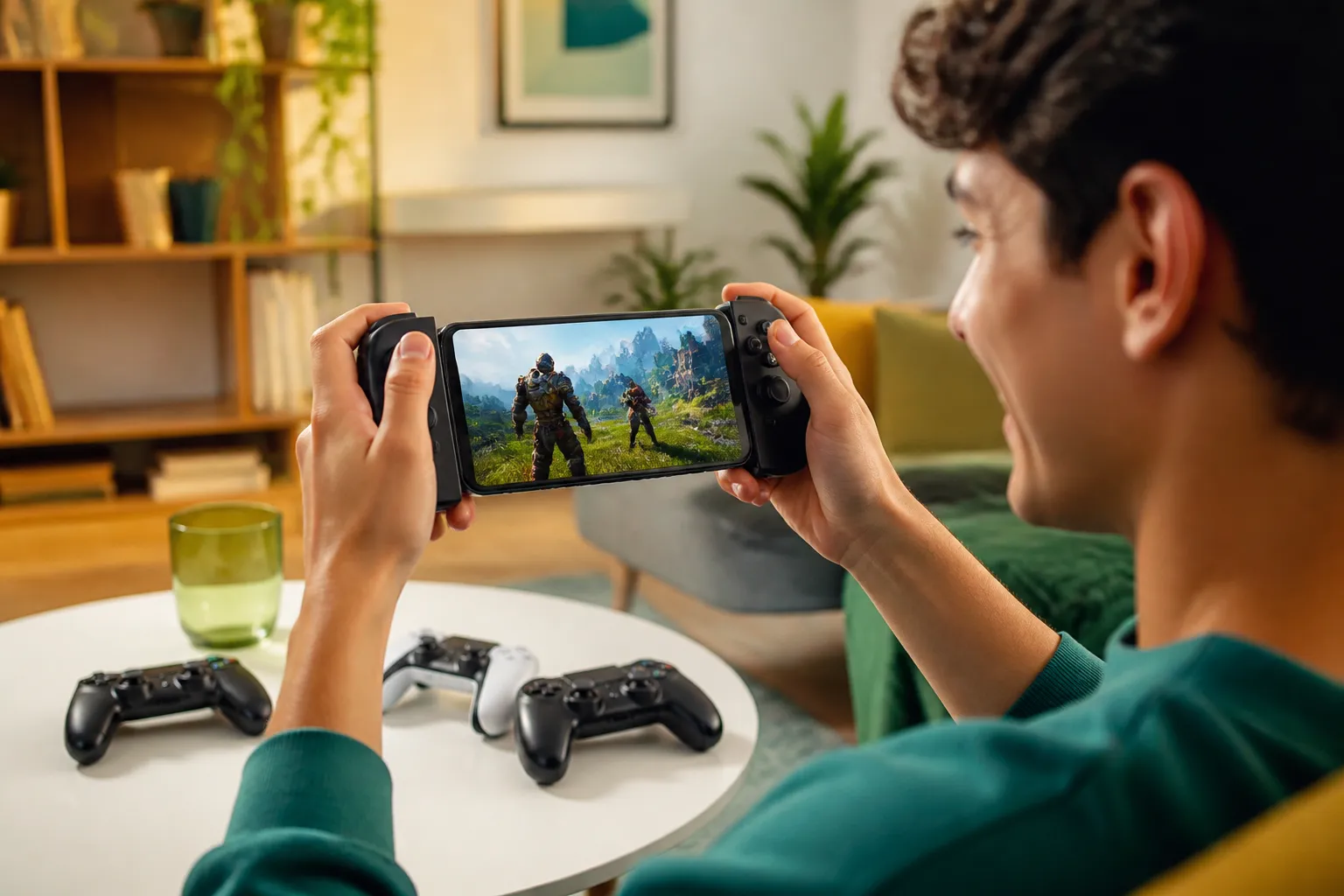
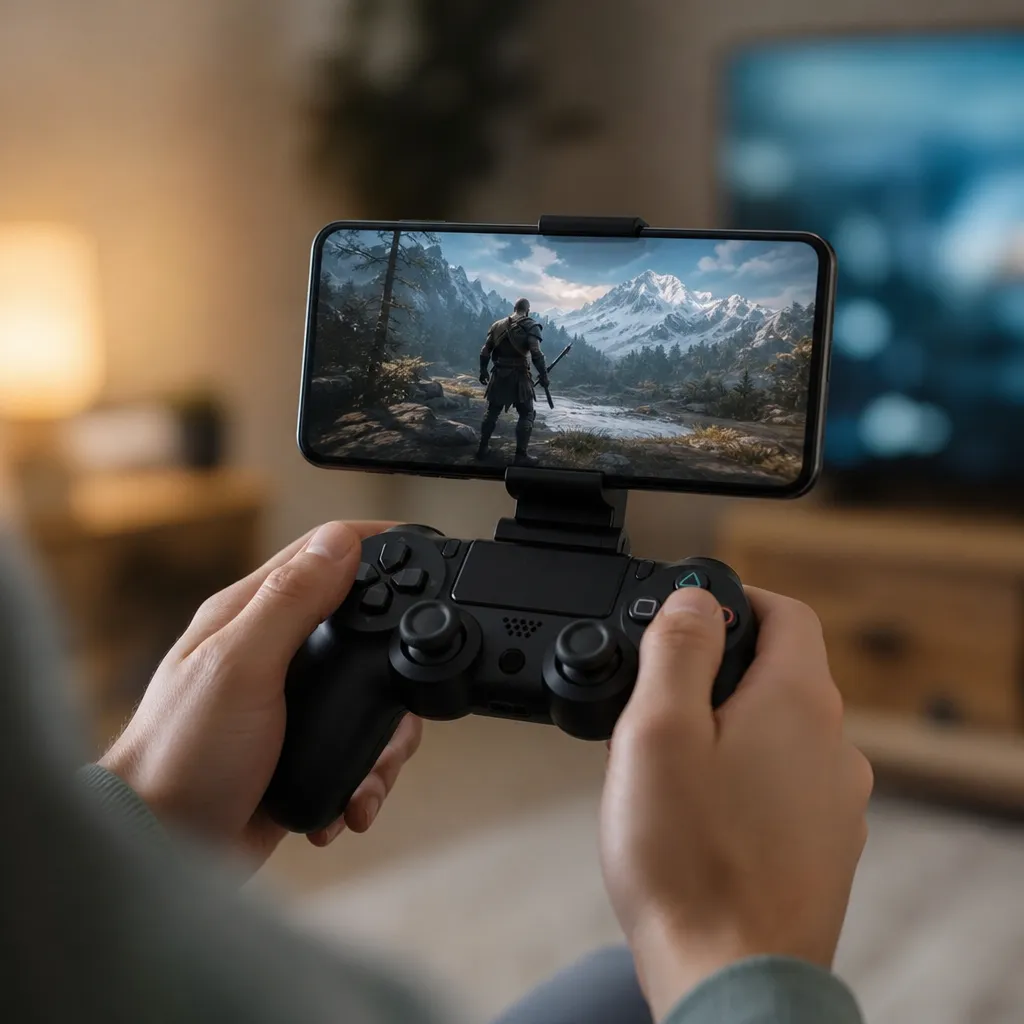
A PlayStation oferece o PlayStation Remote Play, um aplicativo oficial que permite jogar PS4 e PS5 no seu celular. Você faz o download gratuito no Google Play ou App Store, faz login com sua conta PSN e conecta ao console em sua casa. O aplicativo suporta muitos controles Bluetooth diferentes, incluindo o DualShock 4 e o novo controle DualSense do PS5.
O processo de configuração é simples: seu console deve estar ligado ou em modo de espera (com a transmissão ativada nas configurações), conectado à internet e associado à sua conta. Você acessa o app Remote Play no celular, seleciona seu console e autoriza a conexão. Em poucos segundos, a tela do seu console aparece no smartphone e você pode jogar normalmente.
Para melhor experiência, coloque o console e o celular na mesma rede Wi-Fi ou use conexão com fio no PS5. O aplicativo permite jogar não apenas games do console, mas também usar o streaming para aplicativos multimídia e até mesmo navegar pelo menu do sistema. A qualidade de imagem depende da sua conexão de internet, então testes iniciais ajudam a encontrar a configuração ideal.
Transmitindo jogos de Xbox para celular
Microsoft oferece o Xbox App, que funciona para streaming tanto de PC quanto de Xbox One, Xbox Series X e Series S. Você baixa o aplicativo gratuitamente, faz login com sua conta Microsoft e pode começar a transmitir imediatamente. O app detecta automaticamente seu console conectado à mesma rede e oferece a opção de iniciar o streaming com um toque.
A qualidade do streaming de Xbox no celular é impressionante, especialmente em redes 5G. Você pode jogar qualquer título da sua biblioteca ou do Xbox Game Pass diretamente no smartphone. O aplicativo suporta vários controles compatíveis, como controles Xbox genéricos, comandos Bluetooth ou até o controle Xbox Original compatível com dispositivos Android.
Outra vantagem é que você não precisa deixar o console ligado constantemente: o Xbox App permite ativar o console remotamente se ele estiver em modo de espera. Isso significa que você pode iniciar um jogo e o console liga automaticamente quando você começa a transmitir. A experiência é tão integrada que parece jogar nativo no celular, com latência praticamente imperceptível em conexões boas.
Alternativas de cloud gaming para todas as plataformas
Além dos apps oficiais de streaming, você tem acesso a serviços de cloud gaming que funcionam independentemente do seu hardware local. O Xbox Game Pass Ultimate inclui o Cloud Gaming, permitindo jogar centenas de títulos Xbox e PC diretamente no celular sem precisar de um console em casa. Você acessa através do navegador ou do app Xbox Game Pass, seleciona um jogo compatível com cloud e começa a jogar instantaneamente.
O PlayStation Plus Extra e Premium oferece um catálogo similar, com muitos games clássicos e modernos disponíveis para streaming. Você acessa através do aplicativo PlayStation Plus no celular e escolhe qualquer título compatível. A diferença com a solução PlayStation é que você não precisa de um console específico: o jogo roda em servidores da Sony na nuvem.
Outras alternativas incluem o Luna da Amazon, que oferece streaming de jogos em uma biblioteca variada, e o GeForce NOW que mencionamos antes. Cada serviço tem seus próprios jogos e modelos de assinatura, então você deve verificar qual biblioteca melhor se alinha com seus títulos favoritos. Muitos oferecem períodos de teste gratuitos para você testar antes de se comprometer.
Dicas práticas para melhorar sua experiência de jogo
Sua conexão de internet é o fator mais importante para qualidade de streaming. Use Wi-Fi de 5GHz se seu roteador suporta, pois oferece velocidade mais consistente do que 2.4GHz. Se possível, coloque seu roteador perto do console ou PC e longe de obstáculos físicos. Para conexões ainda mais estáveis, considere usar cabo ethernet no seu console com um adaptador USB.
O controlador que você escolhe afeta diretamente sua experiência de jogo. Embora toque funcione para alguns títulos, um controle Bluetooth dedicado oferece precisão muito superior. Muitos controles funcionam com múltiplas plataformas, então investir em um bom controle compatível vale a pena. Teste a latência antes de jogar competitivamente: qualquer atraso no input pode afetar seu desempenho.
Ajuste as configurações de qualidade de streaming de acordo com sua conexão. Se você experimenta travamentos, reduza a resolução ou frame rate no app de streaming. A maioria dos apps permite escolher entre 720p/30fps, 1080p/30fps ou 1080p/60fps, dependendo de sua banda disponível. Feche aplicativos desnecessários no celular para liberar recursos e melhorar a performance geral.
Jogue em ambientes bem iluminados sempre que possível, pois a tela do celular reflete luz facilmente. Se você planeja jogar por longos períodos, use um tripé ou suporte para não cansar os braços. Mantenha seu celular carregado ou conectado a uma bateria externa, já que streaming consome bastante energia. Essas pequenas otimizações transformam sua sessão de jogo em algo realmente confortável.
Resolvendo problemas comuns ao jogar no celular
Latência alta ou atrasos no controle geralmente indicam conexão de internet fraca. Verifique sua velocidade com um teste online, reinicie seu roteador e elimine interferências de outros dispositivos. Se o problema persiste, tente usar conexão com fio no seu console ou PC. Também certifique-se de que nenhum outro dispositivo está consumindo largura de banda enquanto você joga.
Se o app de streaming fecha ou desconecta frequentemente, certifique-se de que você está usando a versão mais recente tanto no celular quanto no console. Limpe o cache do aplicativo, desconecte e reconecte à sua rede, e verifique se há atualizações de software disponíveis. Em alguns casos, reiniciar completamente o console e o roteador resolve problemas de conexão persistentes.
Gráficos pixelados ou borrados indicam qualidade de stream baixa, geralmente causada por conexão insuficiente. Reduza a qualidade de streaming nas configurações do app, feche aplicativos de fundo no celular e tente usar uma rede 5GHz mais rápida. Se você está longe do console, considere usar uma VPN ou ativar o forwarding de porta no seu roteador para melhorar a conexão remota.