Como jogar videogames clássicos no seu iPhone facilmente
Anúncios
Jogar videogames clássicos diretamente no iPhone é uma realidade cada vez mais acessível para fãs de jogos retrô. Existem várias opções de aplicativos disponíveis que permitem reviver os melhores títulos dos anos 80 e 90 sem necessidade de consoles antigos.
O processo de configuração e uso é mais simples do que muitos imaginam, exigindo apenas alguns passos básicos e a escolha correta do aplicativo para suas necessidades. Este guia prático explora as melhores formas de transformar seu iPhone em uma máquina de jogos portátil completa, desde a seleção do app até a otimização da experiência de jogo.
Anúncios
Entendendo os Aplicativos de Emulação para iPhone
Os aplicativos de emulação funcionam reproduzindo o comportamento de consoles antigos no processador do iPhone, permitindo que jogos originais rodem perfeitamente no dispositivo moderno. Diferente de simplesmente reproduzir um vídeo, esses apps interpretam o código original do jogo em tempo real, mantendo toda a autenticidade da experiência original. O iPhone possui poder de processamento suficiente para rodar emuladores de praticamente todas as consoles clássicas dos anos 80 e 90 sem problemas de desempenho.
Existem diferentes tipos de emuladores disponíveis na App Store, cada um especializado em uma geração específica de consoles. Alguns focam em jogos de Nintendo Entertainment System (NES), outros em Super Nintendo (SNES), Sega Genesis, Game Boy ou até consoles mais antigas como Atari. A escolha do aplicativo certo depende principalmente de quais jogos o usuário deseja jogar e qual console clássico ele tem mais interesse em reviver.
Anúncios
Principais Aplicativos Disponíveis e Suas Características
O aplicativo Delta se destaca como uma das opções mais modernas e versáteis para emulação no iPhone. Ele suporta múltiplas consoles, incluindo NES, SNES, Genesis, Game Boy e Game Boy Advance, oferecendo uma interface limpa e intuitiva que facilita a navegação entre jogos e a configuração de controles. O design do aplicativo foi pensado especificamente para dispositivos iOS, com suporte a gestos naturais do sistema operacional. A sincronização de progresso via iCloud permite que o usuário retome seus jogos em diferentes iPhones sem perder o avanço conquistado.
 PS Remote Play
Classificação:
★★★★★
3.13
Classificação Etária:
Classificação Livre
Autor:
PlayStation Mobile Inc.
Plataforma:
Android
Preço:
Free
▶Baixar na Google Play
PS Remote Play
Classificação:
★★★★★
3.13
Classificação Etária:
Classificação Livre
Autor:
PlayStation Mobile Inc.
Plataforma:
Android
Preço:
Free
▶Baixar na Google Play
Outro destaque é o GameBoy Player, especializado em todos os títulos de Game Boy, incluindo Game Boy Color e Game Boy Advance. Este aplicativo oferece foco específico na biblioteca portátil de Nintendo, com suporte aprimorado para estes consoles e gráficos otimizados para telas modernas. O aplicativo inclui recursos como pausa instantânea, salva-jogo rápido e modos de visualização que melhoram a experiência visual dos jogos pixelados em displays Retina. O controle personalizado permite ajustar os botões de acordo com a preferência individual do jogador.
O Classic Boy é outra alternativa robusta que cobre múltiplas gerações de emulação, desde Atari até Game Boy Advance. Este aplicativo se diferencia pela quantidade de opções de personalização disponíveis e pela comunidade ativa de usuários que contribuem com melhorias constantes. Ele permite não apenas jogar, mas também exportar imagens de jogos e compartilhar safes (pontos de salvamento) com outros usuários. A interface oferece diferentes layouts de controle e suporta a conexão de gamepads Bluetooth para uma experiência mais imersiva.
Passo a Passo: Instalando seu Primeiro Emulador
O primeiro passo consiste em abrir a App Store no iPhone e buscar pelo aplicativo escolhido. Use a aba de pesquisa para digitar o nome do emulador desejado, como “Delta” ou “GameBoy Player”. Verifique se o desenvolvedor é confiável e se o aplicativo possui avaliações positivas de outros usuários antes de realizar o download. Esta verificação inicial protege contra aplicativos fraudulentos que podem prejudicar o dispositivo.
Após encontrar o aplicativo correto, toque no botão de download (ou no botão com ícone de nuvem se já estiver instalado). O sistema solicitará confirmação via Face ID, Touch ID ou senha do Apple ID, etapa importante para segurança e controle de compras. Aguarde a conclusão do download e da instalação, que geralmente ocorre em poucos segundos dependendo da velocidade da conexão de internet. Após a instalação, o botão de download se transformará em “Abrir”, permitindo iniciar o aplicativo imediatamente.
Ao abrir o aplicativo pela primeira vez, ele solicitará permissões para acessar certos recursos do iPhone, como acesso a fotos ou documentos. Conceda as permissões necessárias conforme solicitado, pois elas são essenciais para que o emulador funcione corretamente e para que você consiga adicionar seus jogos. A maioria dos aplicativos oferece um tutorial interativo na primeira execução, explicando as funcionalidades principais e como navegar pela interface.
Obtendo e Adicionando Jogos Clássicos
Adicionar jogos ao seu emulador requer que você obtenha as chamadas ROMs (imagens de jogos digitalizadas). A forma legal de conseguir ROMs envolve usar cópias de jogos que você já possua ou jogos de domínio público disponibilizados por desenvolvedoras oficiais. Algumas plataformas legítimas oferecem coleções de jogos clássicos que podem ser usadas nos emuladores. Pesquise por repositórios oficiais ou autorizados que ofereçam essas cópias de forma legal.
Uma vez tendo acesso aos arquivos ROM, existem diferentes formas de transferi-los para o iPhone. Muitos emuladores permitem que você adicione jogos diretamente através da aplicação Files do iPhone, onde você copia os arquivos ROM para o diretório específico do app. Outra opção envolve usar o compartilhamento de arquivos via iTunes no computador, conectando o iPhone via USB e transferindo os ROMs para a pasta do aplicativo. Alguns aplicativos mais modernos oferecem integração com serviços de nuvem como iCloud Drive, permitindo upload dos arquivos diretamente do navegador web.
Após adicionar os jogos, o emulador geralmente detecta automaticamente os novos arquivos e os organiza em uma biblioteca acessível. O aplicativo exibe capas e informações sobre cada jogo, facilitando a busca por títulos específicos. Muitos emuladores permitem criar coleções personalizadas, favoritar jogos mais jogados e adicionar notas pessoais sobre cada título, recursos que melhoram significativamente a organização de uma biblioteca grande.
Configurando Controles e Ajustes de Desempenho
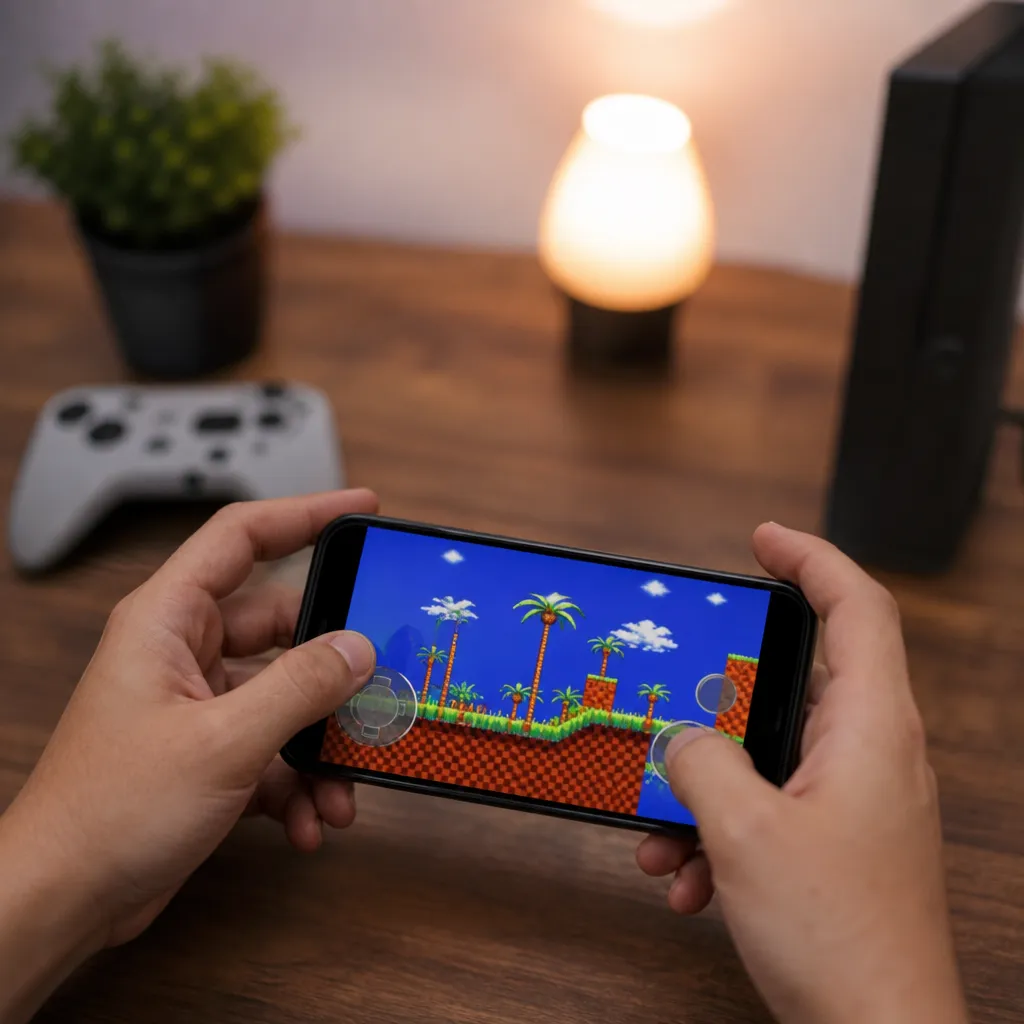
Personalizar os controles é fundamental para uma experiência confortável ao jogar. A maioria dos emuladores oferece um mapa de controles visual onde você pode tocar na tela para designar botões, permitindo ajustar o layout conforme sua preferência e o tamanho de sua mão. Você pode mover o d-pad para diferentes posições, ajustar o tamanho dos botões de ação e até configurar atalhos para funções especiais como salva-jogo rápido ou retrocesso de frames. Diferentes jogos podem ter diferentes layouts, então a maioria dos aplicativos permite salvar perfis de controle personalizados por jogo.
Para jogadores que preferem uma experiência mais tradicional, conectar um gamepad Bluetooth é altamente recomendado. O iPhone suporta diversos controladores, desde o Xbox One até o PlayStation DualShock, passando por controladores genéricos Bluetooth. Após parear o gamepad nas configurações de Bluetooth do iPhone, a maioria dos emuladores reconhece automaticamente o controlador e o utiliza em vez dos controles de tela. Esta opção é especialmente útil para jogos que exigem controle preciso e reações rápidas.
As configurações de desempenho variam conforme o emulador escolhido, mas geralmente incluem opções como filtros gráficos, velocidade de emulação e sincronização de áudio. Alguns aplicativos permitem aumentar a velocidade de jogo para 1.5x ou 2x, útil para jogadores que desejam uma experiência mais rápida ou que querem explorar conteúdo extra sem esperar tanto pelos créditos finais. Experimentar diferentes configurações ajuda a encontrar o equilíbrio ideal entre qualidade visual e desempenho fluido.
Otimizando a Experiência de Jogo no iPhone
Manter o iPhone atualizado garante melhor compatibilidade com os emuladores e performance otimizada durante o jogo. Versões recentes do iOS contêm melhorias de segurança e eficiência que beneficiam diretamente a execução de aplicativos complexos como emuladores. Verificar regularmente atualizações na App Store também garante que o emulador receba correções de bugs e novas funcionalidades que melhoram significativamente a experiência geral.
Fechar aplicativos desnecessários em segundo plano antes de jogar libera recursos de memória para o emulador, reduzindo riscos de lentidão ou travamento. Desativar notificações temporariamente evita interrupções durante momentos críticos do jogo. Manter a luminosidade da tela em nível adequado não apenas preserva a bateria, mas também reduz o cansaço visual durante sessões longas de jogo. Muitos emuladores incluem modo noturno ou filtros de cores que reduzem o brilho azul, beneficiando a saúde ocular do jogador.
O gerenciamento de bateria é importante ao jogar emuladores, pois a emulação consome mais energia que aplicativos convencionais. Considere usar o modo de economia de bateria durante sessões de jogo para estender a autonomia, embora isso possa reduzir ligeiramente a performance. Jogar enquanto o iPhone está carregando elimina este preocupação e permite configurações de performance máxima. Investir em um powerbank portátil oferece liberdade para jogar em qualquer lugar sem preocupação com descarregar o dispositivo.
Comparando as Melhores Opções Disponíveis
Ao escolher entre diferentes emuladores, considere primeiramente quais consoles interessam ao usuário. Se o objetivo é jogar principalmente títulos de NES e SNES, aplicativos especializados podem oferecer melhor performance e mais opções de customização do que emuladores multi-plataforma. Por outro lado, se o interesse abrange múltiplas gerações de consoles, um emulador versátil que suporte várias plataformas em um único aplicativo oferece maior conveniência.
A interface do usuário varia significativamente entre aplicativos, e a escolha muitas vezes depende de preferências pessoais. Alguns usuários preferem interfaces minimalistas focadas na funcionalidade, enquanto outros apreciam designs visualmente elaborados com temas temáticos inspirados nas consoles originais. Testar versões gratuitas ou versões lite dos aplicativos antes de investir em versões premium permite fazer uma escolha informada. Ler avaliações recentes de usuários oferece insights valiosos sobre estabilidade, atualizações frequentes e suporte ao cliente.
O custo é outro fator importante na decisão. Alguns emuladores são completamente gratuitos com anúncios, outros oferecem modelos freemium onde funcionalidades básicas são grátis mas recursos avançados requerem compra in-app, e alguns são pagos pela App Store. Emuladores pagos geralmente oferecem mais funcionalidades, menos anúncios e atualizações mais frequentes. Considerar o orçamento e o quanto se valoriza recursos premium ajuda a fazer a escolha mais apropriada para cada situação financeira e necessidade específica.
A compatibilidade com gamepads Bluetooth é crucial para jogadores que desejam uma experiência console-like no iPhone. Nem todos os emuladores oferecem suporte igualmente robusto para todos os tipos de controladores, então verificar antes de baixar evita frustrações. A qualidade da emulação, medida pela compatibilidade com maior número de jogos e pela ausência de bugs, também varia entre aplicativos. Alguns emuladores suportam praticamente 100% de um catálogo específico, enquanto outros podem ter problemas com certos títulos menos populares.
Recursos Avançados e Funcionalidades Extra
Muitos emuladores modernos incluem funcionalidades avançadas que vão além de simplesmente rodar o jogo original. O recurso de retrocesso (rewind) permite desfazer ações durante o jogo, voltando alguns segundos no tempo sem precisar carregar um save anterior. Esta funcionalidade é especialmente útil em jogos difíceis dos anos 80 e 90, tornando a experiência menos frustrante para novos jogadores. O salva-jogo instantâneo permite pausar o jogo e retomar exatamente do mesmo ponto horas depois, recurso inexistente nos consoles originais.
Filtros gráficos oferecem diferentes formas de visualizar jogos pixelados em telas modernas de alta resolução. Alguns filtros preservam o aspecto retro com pixels visíveis, enquanto outros suavizam as arestas para uma aparência mais moderna. Filtros como CRT simulam a aparência dos monitores de tubo dos anos 80 e 90, completos com linhas de varredura e curvatura. Experimentar diferentes filtros permite encontrar o estilo visual que mais agrada ao jogador individual.
A integração com sistemas de nuvem e sincronização multiplataforma é um recurso crescente em emuladores modernos. Alguns aplicativos permitem salvar o progresso na nuvem e acessar os mesmos saves em diferentes iPhones ou até em computadores. A possibilidade de criar backup dos dados garante que o progresso em jogos difíceis não seja perdido em caso de problemas com o dispositivo. Alguns emuladores até oferecem leaderboards comunitárias onde jogadores podem competir pelos melhores tempos e pontuações em jogos clássicos.
Solução de Problemas Comuns
Se um jogo não funciona corretamente após a instalação, o primeiro passo consiste em verificar se o arquivo ROM está íntegro e no formato correto esperado pelo emulador. Alguns emuladores suportam múltiplos formatos de arquivo para a mesma console, como .nes e .zip para NES, então tentar diferentes versões do mesmo jogo pode resolver problemas de compatibilidade. Atualizar o emulador para a versão mais recente geralmente corrige bugs relacionados a jogos específicos que já eram conhecidos pelos desenvolvedores.
Problemas de desempenho como travamento ou lentidão geralmente indicam falta de recursos disponíveis no iPhone. Fechar todos os aplicativos em segundo plano, desativar sincronização de iCloud e desativar atualizações automáticas de apps pode liberar memória significativa. Se o problema persistir mesmo após limpar recursos, reduzir configurações gráficas como filtros ou resolução pode melhorar a fluidez. Em última instância, reiniciar o iPhone costuma resolver problemas transitórios de performance.
Controladores Bluetooth que não respondem geralmente precisam ser removidos das configurações de Bluetooth do iPhone e pareados novamente do zero. Alguns controladores requerem pressionamento de botões específicos para entrar em modo de pareamento, procedimento que pode variar conforme o fabricante. Se o emulador não reconhecer o controlador mesmo após pareamento bem-sucedido, atualizar o app e reiniciar o iPhone geralmente resolve. Verificar na comunidade online do emulador específico também pode revelar soluções alternativas para problemas conhecidos com controladores específicos.
Problemas com som desincronizado com a imagem indicam que as configurações de sincronização de áudio requerem ajustes. A maioria dos emuladores permite deslocar o áudio alguns milissegundos para frente ou trás, corrigindo desincronizações. Reduzir a velocidade de emulação ligeiramente também pode resolver problemas de áudio, embora isto altere a velocidade do jogo. Jogos específicos podem ter configurações de áudio otimizadas disponíveis nas comunidades online de jogadores retrô.
Dicas para Maximizar o Prazer de Jogar
Criar ambiente adequado para o jogo melhora significativamente a experiência geral. Encontrar um local confortável com iluminação apropriada, longe de distrações, permite imersão completa no mundo do jogo. Alguns jogadores até recriavam a nostalgia usando controladores arcade vintage pareados via Bluetooth, simulando a sensação de jogar em fliperama. Estas pequenas melhorias ambientais transformam simplesmente rodar um jogo em uma verdadeira experiência nostálgica.
Explorar a profundidade dos jogos clássicos revela que muitos títulos dos anos 80 e 90 ofereciam conteúdo substancial raramente apreciado em primeiras jogadas. Usar o recurso de salva-jogo instantâneo para experimentar diferentes caminhos em jogos narrativos, ou usar retrocesso para dominar mecânicas de games desafiadores, permite uma apreciação mais profunda do design original. Ler guias e FAQs online sobre jogos antigos frequentemente revela segredos e passagens secretas que modificam completamente a experiência de jogo.
Conectar-se com comunidades online de jogadores retrô oferece não apenas sugestões de jogos imperdíveis, mas também camaradagem com pessoas que compartilham a paixão pelos mesmos títulos. Fóruns e redes sociais dedicadas a emulação discutem constantemente novos emuladores, compartilham dicas de jogo e celebram descobertas de títulos obscuros frequentemente ignorados. Participar destas comunidades enriquece enormemente a jornada de redescoberta de clássicos digitais.
Conclusão
Jogar videogames clássicos no iPhone é uma possibilidade completamente acessível e prática na atualidade, graças aos emuladores sofisticados disponíveis na App Store. O processo de instalação é simples, a configuração pode ser tão básica ou avançada quanto o usuário desejar, e a variedade de aplicativos garante que praticamente qualquer gosto seja atendido. Desde escolher o emulador certo até configurar controles, adicionar jogos e otimizar a experiência, cada etapa contribui para transformar o iPhone em uma verdadeira máquina de jogos portátil.
Os melhores emuladores como Delta, GameBoy Player e Classic Boy oferecem funcionalidades robustas, interfaces bem desenhadas e suporte contínuo de desenvolvedores dedicados. A capacidade de comparar diferentes opções e escolher a mais adequada às preferências individuais garante satisfação a longo prazo. Investir tempo em configurar corretamente seu emulador, explorar a biblioteca de clássicos e conectar-se com comunidades de jogadores retrô transforma a experiência de jogo de casual para verdadeiramente memorable. A nostalgia dos jogos antigos ganha nova vida nas telas modernas do iPhone, oferecendo entretenimento de qualidade sempre à mão.