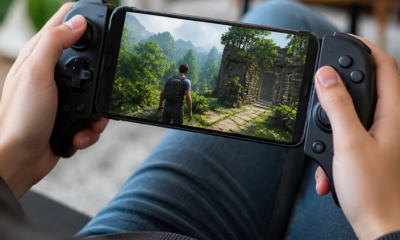
Aprenda a Jogar Jogos de Videogame no Android e iPhone
Anúncios
Transformar um smartphone em um console de videogame portátil é uma realidade cada vez mais acessível para qualquer usuário. Com a proliferação de aplicativos especializados e melhorias nas capacidades de processamento dos celulares, jogar títulos clássicos e modernos na tela do dispositivo nunca foi tão simples.
Este guia apresenta um caminho prático e direto para que qualquer pessoa, independentemente de experiência técnica, consiga configurar seu celular como uma plataforma completa para jogar videogames. Desde a escolha do melhor aplicativo até os ajustes finais, todos os passos estão detalhados para garantir uma experiência fluida e sem frustrações.
Anúncios
Entenda os Tipos de Aplicativos Disponíveis
Existem diferentes categorias de aplicativos que permitem jogar videogames no celular, cada uma com suas características e funcionalidades distintas. Os emuladores são programas que reproduzem sistemas clássicos como Nintendo, Sega e PlayStation em versões anteriores, permitindo que jogos retro sejam executados perfeitamente no Android e iPhone. Esses aplicativos funcionam traduzindo o código original dos consoles antigos para uma linguagem que o smartphone compreenda.
Além dos emuladores, existem plataformas de streaming de jogos que transmitem títulos de alta qualidade diretamente para o celular sem exigir muita capacidade de processamento do dispositivo. Essa tecnologia é especialmente útil para quem deseja jogar games modernos com gráficos avançados sem ter um smartphone topo de linha. Há também aplicativos que funcionam como lojas de jogos independentes, oferecendo títulos otimizados especificamente para mobile.
Anúncios
Checklist Essencial para Preparar seu Celular
Antes de instalar qualquer aplicativo para jogar videogames, é fundamental preparar o dispositivo adequadamente. O primeiro passo é verificar se há espaço em armazenamento suficiente, pois os aplicativos e os arquivos dos jogos ocupam bastante espaço. A maioria dos emuladores requer entre 500 MB e 2 GB de espaço livre, dependendo da quantidade de jogos que se pretende adicionar.
Aqui está um checklist prático para garantir que seu celular está pronto:
✓ Verificar espaço em armazenamento — Acesse as configurações do dispositivo, vá até Armazenamento e confirme que há no mínimo 5 GB livres para uma experiência confortável. Quanto mais espaço disponível, melhor será o desempenho geral do sistema.
✓ Checar versão do sistema operacional — Certifique-se de que seu Android ou iOS está atualizado para a versão mais recente compatível com seu dispositivo. Aplicativos mais novos geralmente requerem versões atualizadas do sistema para funcionarem corretamente.
✓ Verificar conexão de internet — Embora alguns aplicativos funcionem offline após a configuração, a maioria precisa de uma conexão estável para download e sincronização inicial. Uma conexão 4G ou Wi-Fi de boa qualidade é recomendada.
✓ Revisar configurações de segurança — No Android, você pode precisar ativar a instalação de aplicativos de fontes desconhecidas se usar plataformas alternativas. No iPhone, as restrições são mais rigorosas, então confira as configurações de Restrições de Conteúdo e Privacidade.
✓ Fazer backup dos dados importante — Antes de instalar aplicativos de terceiros, faça um backup de seus dados pessoais como contatos, fotos e documentos para evitar perdas acidentais.
✓ Ativar modo de desenvolvedor (Android) — Se planeja usar emuladores avançados, ative o modo de desenvolvedor acessando Configurações > Sobre o telefone > Número da compilação (toque 7 vezes). Isso permite mais controle sobre o sistema.
✓ Calibrar a tela e o toque — Alguns aplicativos de emulação oferecem ferramentas de calibração de tela. Use-as para garantir que o toque nos botões virtuais seja preciso durante o jogo.
Passo a Passo para Baixar e Instalar
O processo de download de um aplicativo para jogar videogames começa na loja oficial do seu sistema operacional. No Android, acesse a Google Play Store e procure pelo nome do emulador ou aplicativo desejado. No iPhone, use a Apple App Store. Alguns emuladores populares estão disponíveis em ambas as lojas, enquanto outros só funcionam em um sistema específico.
Após localizar o aplicativo, leia as avaliações e descrição com atenção para entender exatamente o que você está instalando. Clique no botão instalar e aguarde o término do download, que pode variar de minutos a alguns minutos dependendo do tamanho do arquivo e da velocidade da sua conexão. Assim que a instalação terminar, o aplicativo estará pronto para ser aberto.
Na primeira execução, muitos aplicativos solicitam permissões para acessar certas funções do celular, como câmera, microfone ou acesso a arquivos. Analise estas solicitações com cuidado e conceda apenas as permissões necessárias para o funcionamento do app. Se algo parecer suspeito, pesquise na internet antes de prosseguir.
Configurando Controles e Controles Virtuais
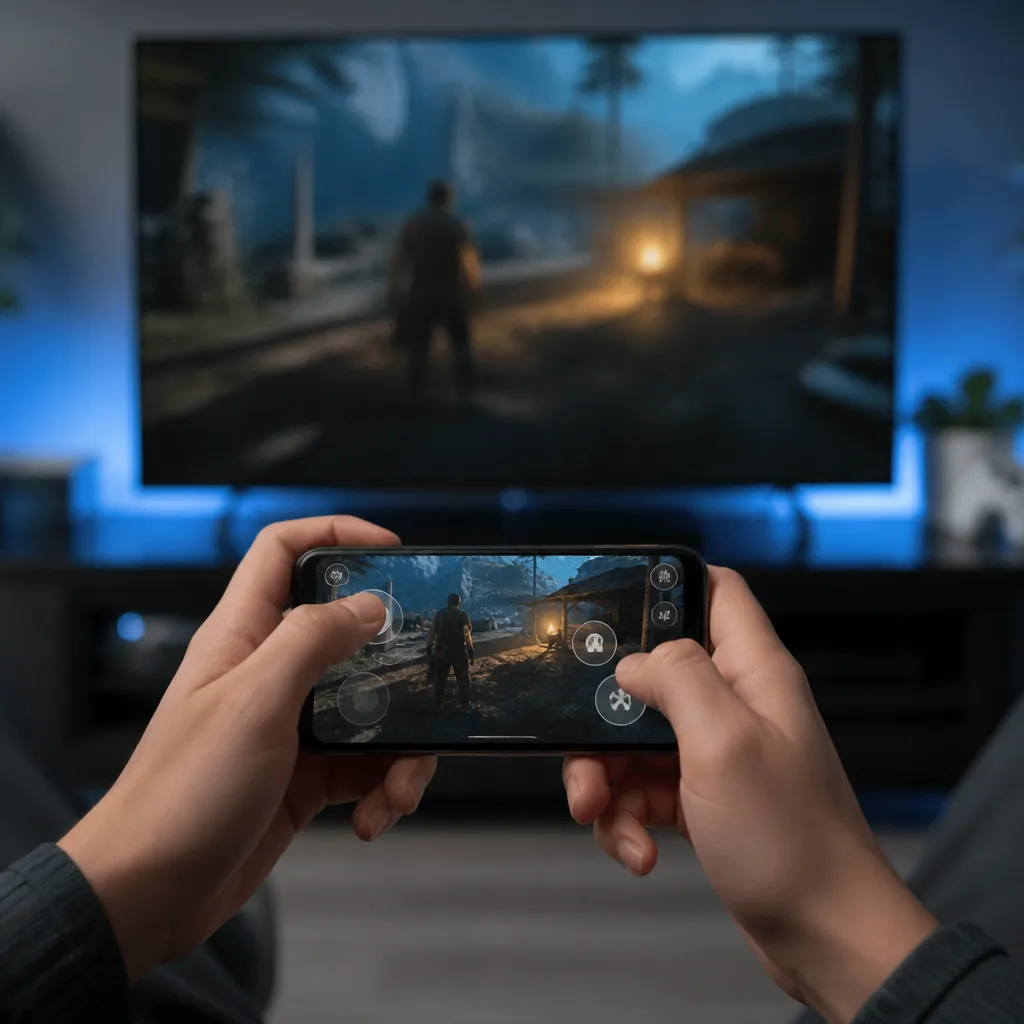
Uma vez instalado, o aplicativo geralmente oferece opções de configuração de controles. A maioria dos emuladores apresenta um teclado ou gamepad virtual na tela que pode ser personalizado conforme suas preferências. Você pode ajustar o tamanho dos botões, sua posição na tela e a transparência para melhor visualizar o jogo enquanto joga.
Para uma experiência mais autêntica e confortável, considere conectar um controle Bluetooth compatível. Muitos smartphones e tablets suportam controles sem fio de marcas conhecidas, transformando a experiência mobile em algo muito próximo de jogar em um console real. A maioria dos aplicativos detecta automaticamente o controle e o configura sem necessidade de ajustes adicionais.
Se preferir usar os controles virtuais, dedique alguns minutos para treinar sua precisão em um jogo simples antes de tentar títulos mais desafiadores. Isso evita frustrações iniciais e melhora significativamente sua performance durante as partidas.
Adicionando Jogos ao Aplicativo
Após configurar o aplicativo, chegou a hora de adicionar os jogos que deseja jogar. Existem diferentes formas de fazer isso dependendo do tipo de aplicativo. Alguns emuladores permitem que você procure jogos dentro do próprio aplicativo, enquanto outros exigem que você forneça os arquivos dos jogos manualmente.
Para adicionar jogos manualmente, é necessário obter os arquivos originais em formato de ROM ou ISO. Esses arquivos devem ser baixados de fontes legais, como sites autorizados que disponibilizam jogos clássicos com direitos liberados. Uma vez com o arquivo, coloque-o em uma pasta específica do seu celular que o aplicativo possa acessar.
O aplicativo de emulação então lerá essa pasta e exibirá os jogos disponíveis em uma biblioteca organizada. Alguns aplicativos permitem personalizar capas, adicionar descrições e até sincronisar seu progresso entre dispositivos se você estiver usando uma conta vinculada.
Otimizando o Desempenho para uma Melhor Experiência
Depois que tudo está configurado, é hora de garantir que o desempenho seja o melhor possível. Feche outros aplicativos antes de jogar para liberar memória RAM e melhorar a fluidez. Muitos celulares possuem um modo de desempenho nas configurações que você pode ativar para priorizar a velocidade em detrimento de outras funções.
Ajuste as configurações gráficas dentro do próprio aplicativo de emulação, reduzindo a resolução ou taxa de quadros se o jogo apresentar travamentos ou lentidão. Também é recomendável manter a bateria do dispositivo sempre em bom estado, pois jogos demandam bastante energia. Conecte o carregador antes de sessões longas de jogo para evitar desligamentos inesperados.
Atualize o aplicativo regularmente através da loja de apps para receber melhorias de performance, novos jogos e correções de bugs. Os desenvolvedores constantemente trabalham em otimizações que tornam a experiência progressivamente melhor com o tempo.