Libere GB de espaço e deixe seu celular mais rápido
Anúncios
Seu celular Android está cheio e lento? A falta de espaço é uma das maiores vilãs do desempenho do dispositivo. Este guia prático mostra exatamente como você pode liberar gigabytes de espaço e deixar seu telefone funcionando como novo.
A maioria dos usuários não sabe que há centenas de megabytes ou até gigabytes de dados desnecessários acumulados no celular. Arquivos temporários, caches, downloads esquecidos e aplicativos desinstalados deixam resíduos que consomem espaço precioso. Ao seguir as estratégias deste artigo, você verá uma diferença real na velocidade e na capacidade de armazenamento do seu Android.
Anúncios
Entenda por que o celular fica lento com pouco espaço
Quando o espaço de armazenamento do seu Android fica limitado, o sistema operacional funciona de forma menos eficiente. O Android precisa de espaço livre para executar operações básicas, como atualizar aplicativos, armazenar temporariamente dados durante o processamento e manter o desempenho otimizado. Quando esse espaço desaparece, o celular começa a travar, demorar para abrir apps e até mesmo desligar inesperadamente.
Além disso, com pouco espaço disponível, o gerenciador de memória do sistema trabalha muito mais intensamente, causando maior consumo de bateria e geração de calor. A falta de espaço também impede que você receba atualizações importantes de segurança e correções de bugs, deixando seu celular vulnerável. Compreender esse problema é o primeiro passo para resolver a situação de forma definitiva.
Anúncios
Passo 1: Acesse as configurações de armazenamento do seu Android
O primeiro passo prático é verificar exatamente quanto espaço você tem disponível e onde ele está sendo usado. Abra as Configurações do seu celular e procure pela opção “Armazenamento” ou “Espaço de armazenamento”. Esse menu pode estar em diferentes locais dependendo da marca do seu Android, como Samsung, Motorola, LG ou Xiaomi, mas geralmente está dentro de “Configurações > Armazenamento” ou “Configurações > Sobre o telefone > Armazenamento”.
 Cleanup: Limpador de Celular
Classificação:
★★★★★
4.52
Classificação Etária:
Classificação Livre
Autor:
Deep Flow Apps
Plataforma:
Android
Preço:
Free
▶Baixar na Google Play
Cleanup: Limpador de Celular
Classificação:
★★★★★
4.52
Classificação Etária:
Classificação Livre
Autor:
Deep Flow Apps
Plataforma:
Android
Preço:
Free
▶Baixar na Google Play
Nesta tela, você verá um gráfico mostrando quanto espaço está sendo usado por cada tipo de arquivo: aplicativos, fotos, vídeos, áudio, documentos e outros. Clique em cada categoria para entender melhor o que está consumindo espaço. O Android também mostra quanto espaço está livre e quanto está ocupado, dando uma visão clara da situação atual do seu celular. Tire um print dessa tela para referência e prossiga com a limpeza.
Passo 2: Remova aplicativos que você não usa mais
Aplicativos desinstalados incorretamente ou antigos deixam resíduos no celular que consomem espaço. Volte à tela de configurações de armazenamento e clique em “Aplicativos” para ver uma lista de todos os apps instalados, geralmente ordenados por tamanho. Você provavelmente encontrará aplicativos que esqueceu que tinha instalado ou que não usa mais há meses. Redes sociais, jogos, aplicativos de compras e editores de fotos costumam ser os maiores vilões em termos de espaço.
Para remover um aplicativo, selecione-o da lista, clique em “Desinstalar” e confirme a ação. Alguns apps do sistema não podem ser removidos completamente, mas você pode desativar ou desinstalar atualizações para poupar espaço. Se você usa regularmente um app que consome muita memória, considere usar a versão “Lite” do aplicativo quando disponível, que oferece as mesmas funcionalidades com muito menos consumo de espaço. Comece removendo pelo menos 5 a 10 aplicativos que você realmente não utiliza.
Passo 3: Limpe o cache de aplicativos e do sistema
O cache é um mecanismo que os aplicativos usam para armazenar dados temporários e carregar conteúdo mais rapidamente. Porém, com o tempo, esse cache acumula e pode ocupar gigabytes de espaço sem você perceber. Para limpar o cache individual de cada app, vá para Configurações > Aplicativos, selecione o app desejado e procure pela opção “Armazenamento” ou “Cache”. Clique em “Limpar cache” e pronto, você acaba de liberar espaço instantaneamente sem perder nenhuma funcionalidade do app.
Você também pode limpar o cache do sistema inteiro de uma só vez. Para isso, vá para Configurações > Armazenamento > Cache ou Configurações > Sistema > Opções de desenvolvedor e procure pela opção “Limpar cache do sistema”. Em alguns Android, você precisa desligar o celular, aguardar alguns segundos e depois ligar novamente enquanto segura os botões de volume e energia para acessar o modo de recuperação e limpar o cache de lá. Essa operação é completamente segura e pode liberar centenas de megabytes ou até alguns gigabytes de espaço.
Passo 4: Exclua arquivos de download esquecidos
A pasta de Downloads do seu Android acumula arquivos que você esqueceu completamente. Aplicativos, fotos, documentos, PDFs e outros arquivos ficam lá ocupando espaço indefinidamente. Abra o Gerenciador de Arquivos do seu celular, que geralmente está no menu principal ou pode ser acessado através de Configurações > Armazenamento > Explorar. Navegue até a pasta “Downloads” e revise todos os arquivos ali presentes.
Selecione os arquivos que você não precisa mais e delete-os. Se há arquivos importantes que você deseja manter, como documentos de trabalho ou CPF, mova-os para uma pasta organizada na memória principal ou faça backup deles na nuvem antes de deletar. Muitos usuários se surpreendem ao descobrir que podem liberar 500 MB a 2 GB apenas limpando a pasta de Downloads. Repita esse processo regularmente para evitar acúmulo de arquivos desnecessários.
Passo 5: Gerencie fotos, vídeos e arquivos de mídia
Fotos e vídeos são os maiores consumidores de espaço no celular. Um único vídeo em alta definição pode ocupar 1 GB ou mais, enquanto centenas de fotos antigas podem ocupar vários gigabytes. Abra a galeria do seu Android e revise suas fotos e vídeos, deletando duplicatas, fotos desforadas, vídeos que você não assiste mais e imagens que não têm valor sentimental. Você pode organizar os arquivos desejados em pastas temáticas para facilitar a exclusão em lotes.
Antes de deletar, faça backup de fotos e vídeos importantes na nuvem usando serviços como Google Fotos, Amazon Photos ou OneDrive. Esses serviços permitem upload automático de suas mídias para a nuvem, liberando espaço no celular enquanto você mantém os arquivos acessíveis de qualquer lugar. Após fazer o backup, você pode deletar as cópias locais com segurança. Esse passo sozinho pode liberar vários gigabytes dependendo de quantas fotos e vídeos você tem armazenados.
Passo 6: Use ferramentas de limpeza nativas do Android
Muitos celulares Android, especialmente os mais recentes, possuem ferramentas nativas de limpeza integradas ao sistema. Nos Samsung, por exemplo, existe o “Gerenciador de Dispositivo” que oferece opções para limpar arquivos desnecessários com um único clique. Nos Xiaomi, há o “Otimizador de Armazenamento” que identifica automaticamente arquivos duplicados, fotos borradas e vídeos que ocupam muito espaço. Verifique se seu celular tem uma ferramenta similar acessando Configurações > Cuidados do dispositivo ou Configurações > Otimização.
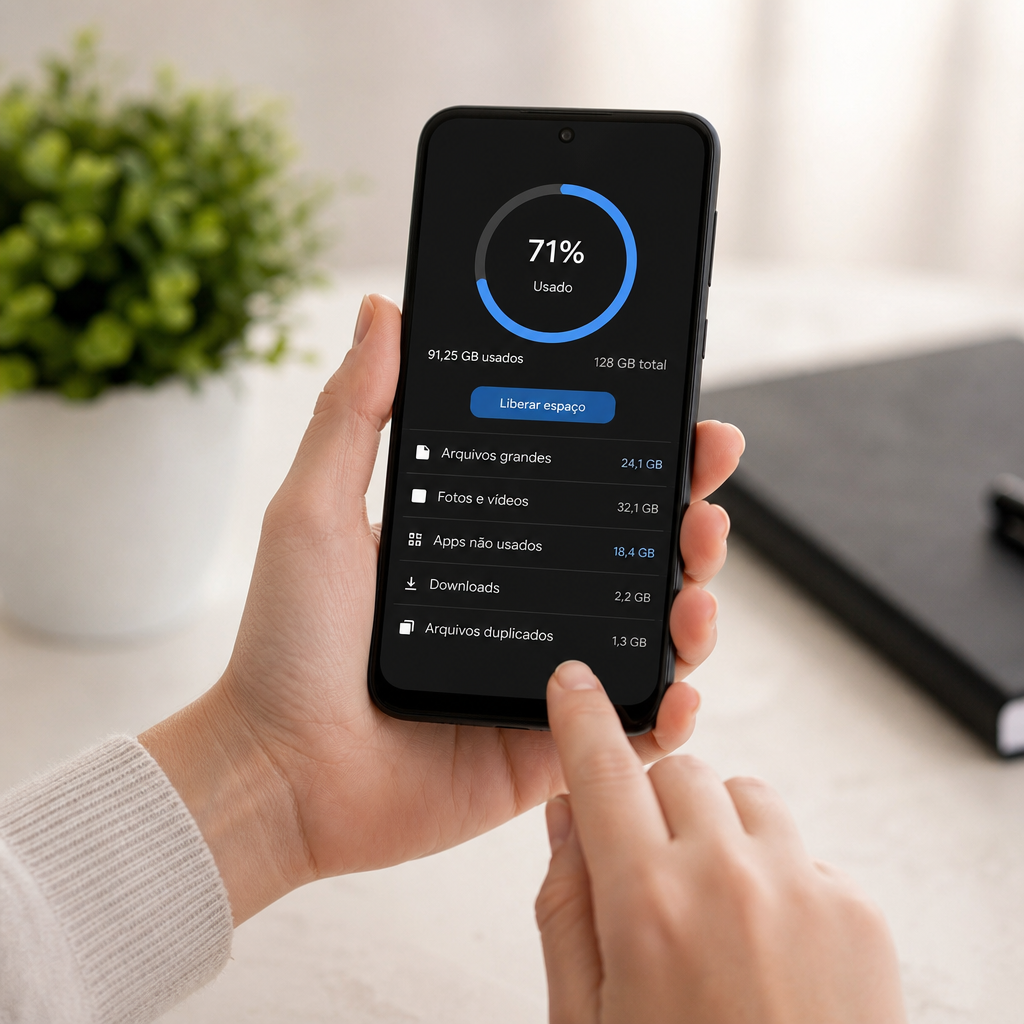
Essas ferramentas nativas são mais seguras do que aplicativos de terceiros porque foram desenvolvidas especificamente para seu modelo de Android. Elas analisam inteligentemente o que pode ser deletado sem prejudicar o funcionamento do sistema. Use essas ferramentas regularmente, especialmente aquelas que limpam arquivos temporários e cache de forma automática. Muitas delas oferecem relatórios detalhados mostrando quanto espaço você ganhou a cada limpeza.
Passo 7: Limpe o cache do navegador e dados de aplicativos
O navegador do seu Android, seja Chrome, Firefox ou outro, acumula um cache imenso com páginas visitadas, imagens e dados que consumem espaço significativo. Abra as configurações do seu navegador preferido e procure pela opção “Limpar dados de navegação” ou “Limpar cache”. Selecione a opção para limpar cache, cookies e histórico de navegação de “todos os tempos” e confirme. Essa operação é completamente segura e não afetará seus dados salvos como senhas ou favoritos se você não marcar essas opções.
Além do navegador, outros aplicativos acumulam dados residuais que podem ser limpos. Vá para Configurações > Aplicativos, selecione cada app importante como WhatsApp, Instagram ou Telegram, e procure pela opção “Armazenamento”. Clique em “Limpar dados do app” com cautela, pois isso pode fazer você perder mensagens ou configurações locais, dependendo do app. Para aplicativos críticos como messenger, faça backup primeiro ou apenas limpe o cache em vez de limpar os dados completos.
Passo 8: Organize e utilize armazenamento em nuvem
A nuvem é a solução definitiva para liberar espaço no celular mantendo seus arquivos acessíveis. Google Drive, OneDrive, Dropbox e outros serviços oferecem espaço gratuito e opções de armazenamento pago para organizar seus documentos, fotos e vídeos. Comece movendo documentos, planilhas e arquivos importantes para a nuvem usando o navegador do seu celular ou através dos aplicativos oficiais. Você pode criar pastas organizadas e acessar esses arquivos sempre que precisar, mesmo que estejam deletados do celular.
Configure a sincronização automática de fotos para a nuvem em aplicativos como Google Fotos, que envia automaticamente suas imagens para a nuvem conforme você as tira. Isso garante que suas fotos estejam sempre seguras e você possa deletá-las do celular sem preocupações. A maioria desses serviços oferece 15 GB a 100 GB grátis, suficiente para armazenar milhares de fotos e centenas de documentos. Utilize essa estratégia consistentemente para manter o celular limpo e seus dados seguros.
Passo 9: Desative sincronizações desnecessárias e backgrounds
Aplicativos continuam consumindo espaço e bateria mesmo quando você não está usando-os porque mantêm sincronizações e execuções em background. Vá para Configurações > Contas e desative a sincronização automática de aplicativos que você não usa frequentemente. Para redes sociais, por exemplo, você pode desativar a sincronização contínua e deixá-la manual, sincronizando apenas quando você abre o app. Isso reduz o consumo de dados, bateria e espaço de armazenamento significativamente.
Também procure em Configurações > Aplicativos > Permissões e revise quais aplicativos têm permissão para executar em background. Desative essa permissão para apps que não precisam rodar constantemente, como jogos, câmeras alternativas ou aplicativos de edição. Isso previne que esses apps consumam recursos do sistema desnecessariamente e também protege sua privacidade. Você pode reativar essas permissões a qualquer momento se precisar usar o aplicativo normalmente.
Passo 10: Configure limpeza automática regular
Para manter o celular sempre limpo sem esforço, configure a limpeza automática periódica. Muitos Android permitem agendar limpeza de cache e arquivos temporários através de Configurações > Cuidados do dispositivo ou equivalente na sua marca. Escolha uma frequência semanal ou mensal dependendo do quanto você usa o celular. Esse processo rodar automaticamente durante a noite quando o celular está carregando e conectado ao Wi-Fi, não interferindo em suas atividades.
Você também pode instalar aplicativos gerenciadores de armazenamento que monitoram o uso do celular constantemente. Esses aplicativos alertam quando você está próximo de ficar sem espaço e oferecem sugestões de limpeza automática. Ao estabelecer essas rotinas de manutenção, você evita futuras crises de espaço insuficiente e garante que o celular sempre funcione de forma otimizada. A consistência nessa manutenção é mais importante do que fazer limpezas massivas ocasionalmente.
Dicas extras para manter o Android sempre otimizado
Além dos passos principais, existem hábitos que você pode adotar para manter o celular funcionando perfeitamente. Primeiro, limpe regularmente a pasta do WhatsApp que acumula fotos e vídeos de conversas antigas. Vá para Gerenciador de Arquivos > Armazenamento do celular > WhatsApp > Media > Fotos e Videos, e delete arquivos antigos que não precisa mais. Segundo, mantenha seu Android atualizado sempre que novas versões do sistema operacional forem disponibilizadas, pois cada atualização traz otimizações de espaço e desempenho.
Terceiro, limite a quantidade de widgets e live wallpapers que você usa, pois eles consomem recursos e espaço constantemente. Quanto mais simples sua home screen, mais rápido o Android funcionará. Quarto, considere usar versões Lite de aplicativos populares quando disponíveis, como WhatsApp Business Lite, Facebook Lite ou Instagram Lite, que consomem até 80% menos espaço que as versões completas. Esses pequenos ajustes acumulativos fazem uma grande diferença no longo prazo.
Conclusão: Recupere o desempenho do seu celular
Liberar espaço no Android não é complicado quando você segue um plano organizado. Os dez passos descritos neste guia cobrem todas as formas de liberar espaço no celular, desde remover aplicativos desnecessários até organizar arquivos de mídia e configurar limpeza automática. Ao executar essas ações em sequência, você poderá liberar entre 2 GB e 10 GB de espaço, dependendo de quanto tempo seu celular estava sem limpeza.
O resultado prático será imediato: seu Android abrirá aplicativos mais rapidamente, não travará durante tarefas normais, a bateria durará mais tempo e você terá espaço suficiente para novos downloads e atualizações. O investimento de tempo para fazer essa limpeza inicial compensa enormemente, especialmente considerando que depois você apenas mantém o sistema limpo através de rotinas simples e automáticas. Comece agora mesmo pelos primeiros passos e sinta o celular voltando à vida.