Como Ativar Visão Noturna no Celular
Anúncios
A visão noturna no celular é um recurso que facilita o uso do dispositivo em ambientes com pouca luz, protegendo seus olhos e melhorando a experiência visual. Muitos usuários desconhecem como ativar essa funcionalidade ou confundem-na com outras configurações de display.
Neste guia, você aprenderá todos os passos para ativar a visão noturna em seu celular, compreenderá as diferenças entre as várias implementações desse recurso e descobrirá os erros mais comuns que as pessoas cometem ao tentar configurar essa feature. Abordaremos também as principais limitações e equívocos que podem prejudicar sua experiência.
Anúncios
O que é Visão Noturna no Celular e Como Funciona
A visão noturna, também conhecida como modo escuro ou filtro de luz azul, é um recurso que reduz a intensidade da luz emitida pela tela do seu dispositivo. Esse sistema funciona alterando a temperatura de cor da exibição, tornando-a mais avermelhada e menos azulada, o que diminui a fadiga ocular durante a noite. O mecanismo por trás dessa tecnologia envolve ajustes no padrão RGB (vermelho, verde, azul) da tela para priorizar tons mais quentes.
Existem diferentes nomenclaturas para esse recurso dependendo do fabricante do celular: no Android, pode ser chamado de “Luz Noturna”, “Night Light” ou “Filtro de Luz Azul”; no iOS, Apple denomina essa função como “Night Shift”. Independentemente do nome, o objetivo permanece o mesmo: proteger seus olhos e favorecer um melhor descanso quando você utiliza o celular antes de dormir. Essa funcionalidade se tornou cada vez mais importante à medida que aumenta o tempo que as pessoas passam olhando para telas.
Anúncios
Como Ativar Visão Noturna em Celulares Android
Para ativar a visão noturna em um celular Android, você deve acessar as configurações gerais do sistema operacional. A localização exata pode variar ligeiramente dependendo da versão do Android e do fabricante, mas o processo é semelhante na maioria dos casos. Comece abrindo o aplicativo de Configurações no seu dispositivo e procure pela seção “Tela” ou “Display”.
 DarkLens: Night Mode Camera
Classificação:
★★★★★
3.06
Classificação Etária:
Classificação Livre
Autor:
Yohan Cassaigne
Plataforma:
Android
Preço:
Free
▶Baixar na Google Play
DarkLens: Night Mode Camera
Classificação:
★★★★★
3.06
Classificação Etária:
Classificação Livre
Autor:
Yohan Cassaigne
Plataforma:
Android
Preço:
Free
▶Baixar na Google Play
Dentro da seção de configurações de tela, procure por opções como “Luz Noturna”, “Night Light”, “Filtro de Luz Azul” ou “Conforto Visual”. Quando encontrar essa opção, você verá um botão toggle (interruptor) que deve ser ativado para ligar o recurso. Muitos telefones Android permitem que você customize a intensidade do filtro através de um controle deslizante, ajustando quanto do efeito de aquecimento de cores você deseja aplicar à tela.
Após ativar o recurso, você pode configurar um agendamento automático para que a visão noturna se ative em horários específicos. Na maioria dos casos, existe uma opção para definir “Iniciar” e “Parar” em horários determinados, permitindo que o recurso funcione automaticamente desde o pôr do sol até a manhã seguinte, sem necessidade de ativação manual diária. Essa automação é especialmente útil porque você não precisa lembrar-se de ativar o recurso todas as noites.
Como Ativar Visão Noturna em Celulares iPhone e iOS
No iPhone e iPad, o recurso equivalente é chamado “Night Shift” e oferece funcionalidades similares às do Android. Para ativar essa feature, você deve abrir o aplicativo de Configurações, que geralmente está na tela inicial do seu dispositivo. Toque em “Tela e Brilho” e, em seguida, procure pela opção “Night Shift”.
Ao tocar em “Night Shift”, você será apresentado a duas opções principais: ativar o recurso imediatamente ou configurar um agendamento automático. Se escolher o agendamento, o iOS permite que você selecione “Agendado” e, depois, escolha entre “Pôr do Sol para Nascer do Sol” (que ativa automaticamente baseado na sua localização) ou “Personalizado” (para definir horários específicos). O controle deslizante “Temperatura de Cor” permite ajustar o quanto de aquecimento de cores deseja aplicar à tela.
Uma das vantagens do Night Shift no iOS é sua integração perfeita com a Siri, a assistente de voz da Apple. Você pode simplesmente dizer “Ei Siri, ativar Night Shift” para ligar o recurso sem precisar navegar pelas configurações. Essa praticidade faz com que muitos usuários de iPhone prefiram ativar e desativar o recurso por comando de voz quando necessário.
Erros Comuns ao Tentar Ativar Visão Noturna
Um dos erros mais frequentes que você pode cometer é confundir visão noturna com modo escuro ou tema escuro do sistema operacional. Embora esses recursos funcionem juntos, são tecnologias diferentes: o modo escuro altera a paleta de cores da interface do sistema e dos aplicativos para tons mais escuros, enquanto a visão noturna (luz noturna) ajusta a temperatura de cor da tela inteira para tons mais quentes. Ativar apenas o modo escuro não fornecerá o mesmo efeito de redução de fadiga ocular que a visão noturna oferece.
Outro erro comum é não verificar se o recurso já está ativado em seu dispositivo. Muitos usuários tentam encontrar a opção de visão noturna em menus completamente diferentes, desperdiçando tempo. Isso ocorre especialmente quando o fabricante do celular usa nomenclaturas personalizadas para o recurso. A melhor prática é usar a função de busca nas configurações do seu telefone, digitando “visão noturna”, “night light” ou “filtro azul” para localizar rapidamente a opção correta.
Você também pode cometer o erro de não ajustar adequadamente a intensidade do filtro de luz azul. Se ativar o recurso com a intensidade muito baixa, pode não notar qualquer melhora na redução de fadiga ocular. Por outro lado, se a intensidade estiver muito alta, a tela pode parecer excessivamente avermelhada e desconfortável para visualizar. O ideal é começar com uma configuração intermediária e ajustar conforme sua preferência pessoal e conforto visual.
Recursos Avançados e Personalizações de Visão Noturna
Muitos celulares modernos oferecem funcionalidades avançadas além da simples ativação de visão noturna. Alguns dispositivos Android de marcas como Samsung e Google Pixel incluem opções como “Adaptação de Luz Noturna Dinâmica”, que ajusta automaticamente a temperatura de cor com base na hora do dia e nas condições de iluminação ao seu redor. Essa personalização inteligente oferece uma experiência mais natural e menos abrupta na transição entre o modo normal e o modo noturno.
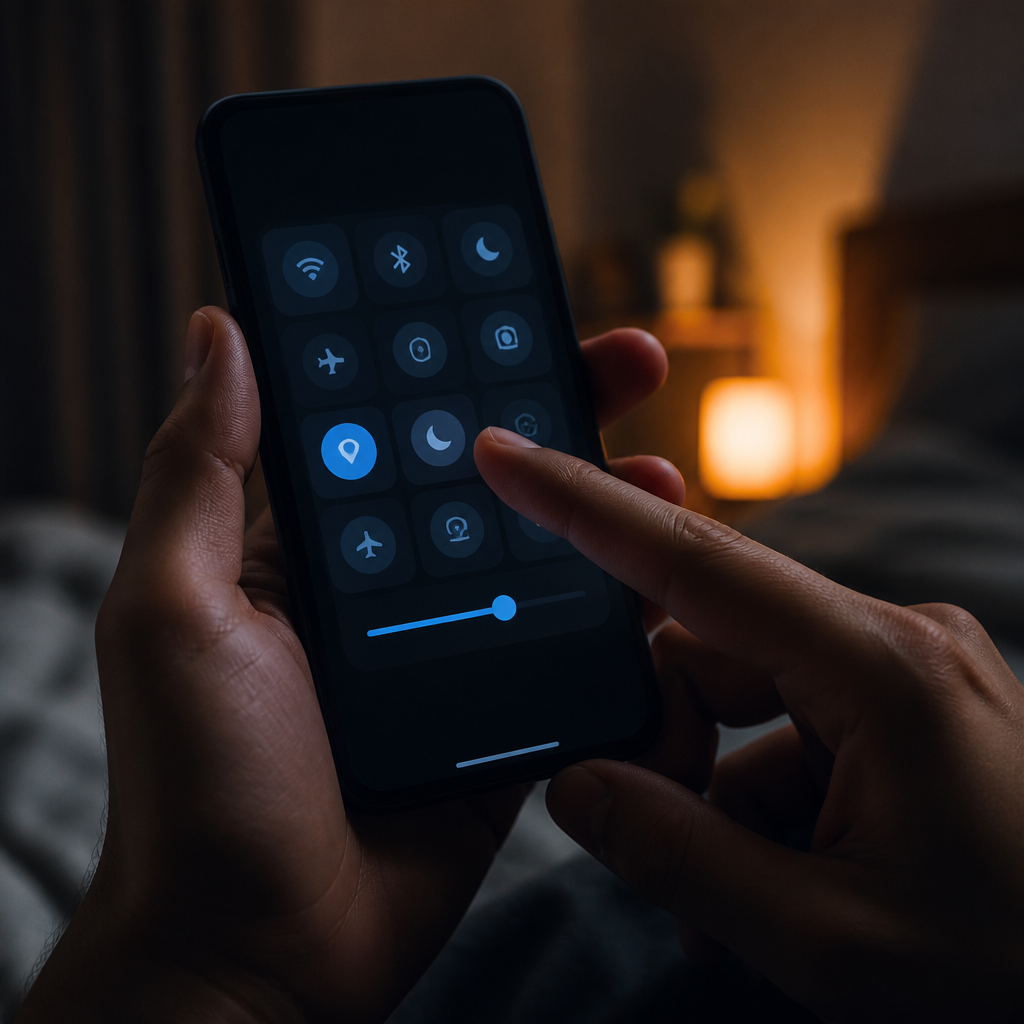
Outro erro que muitos usuários cometem é ignorar as configurações de cronograma (agendamento) disponíveis. Se você nunca configurou um horário automático para a visão noturna ativar e desativar, está perdendo uma das maiores conveniências dessa feature. Dependendo do seu telefone, você pode optar por agendamentos baseados em localização geográfica (pôr do sol na sua área) ou por horários fixos que você define manualmente. A configuração correta do cronograma elimina a necessidade de ativação manual diária.
Alguns celulares premium oferecem integração com aplicativos de terceiros que complementam a visão noturna. Por exemplo, você pode encontrar apps que funcionam em conjunto com a luz noturna nativa do sistema para oferecer filtros adicionais ou agendamentos mais complexos. No entanto, é importante evitar usar muitos aplicativos simultâneos para esse fim, pois podem consumir bateria e reduzir o desempenho do dispositivo. Um erro comum é instalar vários apps de filtro de luz azul sem desativar a função nativa do sistema.
Tabela Comparativa: Visão Noturna em Diferentes Sistemas
| Característica | Android (Stock) | Samsung Galaxy | iPhone/iOS |
|---|---|---|---|
| Nome do Recurso | Luz Noturna | Conforto Visual | Night Shift |
| Localização nas Configurações | Tela e Brilho | Tela e Brilho | Tela e Brilho |
| Agendamento Automático | Sim (Pôr do Sol/Personalizado) | Sim (Avançado) | Sim (Pôr do Sol/Personalizado) |
| Ajuste de Intensidade | Sim (Controle Deslizante) | Sim (Múltiplas Opções) | Sim (Controle Deslizante) |
| Integração com Assistente de Voz | Sim (Google Assistant) | Sim (Bixby) | Sim (Siri) |
| Ativação por Centro de Controle | Possível (alguns modelos) | Sim | Sim |
Dicas Práticas para Maximizar os Benefícios da Visão Noturna
Para obter o máximo de benefício da visão noturna, você deve começar a usá-la pelo menos uma hora antes de dormir. Esse período permite que seus olhos e seu corpo se acostumem com a luz mais quente, facilitando uma melhor qualidade de sono. Ativar o recurso apenas nos últimos dez minutos antes de dormir pode não ser tão eficaz quanto um uso mais prolongado durante a noite.
Você também deve considerar ajustar o brilho geral da tela do seu celular quando estiver usando a visão noturna. Muitos usuários cometem o erro de manter o brilho no máximo mesmo com o filtro noturno ativado, o que reduz significativamente os benefícios do recurso. O ideal é reduzir o brilho para um nível confortável aos seus olhos, geralmente entre 30% e 50%, dependendo do seu ambiente e sensibilidade visual.
Outro aspecto importante é evitar confiar exclusivamente na visão noturna para resolver problemas de sono. Embora o recurso seja benéfico, você também deve implementar outras práticas saudáveis, como desligar o celular 30 minutos antes de dormir ou usar óculos com filtro de luz azul se passar muito tempo em frente a telas. A visão noturna funciona melhor quando combinada com esses outros hábitos.
Um erro que muitos usuários cometem é desativar a visão noturna durante o dia ou em ambientes externos. Alguns estudos sugerem que o uso moderado de filtro de luz azul durante todo o dia pode ser benéfico para reduzir o cansaço ocular crônico. No entanto, você deve ter cautela para não ativar a visão noturna ao fotografar ou editar imagens, pois o filtro pode afetar as cores reais capturadas ou exibidas.
Problemas de Compatibilidade e Soluções
Se você está tendo dificuldades para ativar a visão noturna em seu celular, o primeiro passo é verificar a versão do seu sistema operacional. Alguns dispositivos mais antigos podem não ter essa funcionalidade nativa ou podem exigir uma atualização de software para acessá-la. Você deve dirigir-se às configurações de “Sobre o Telefone” e verificar se há atualizações disponíveis para seu sistema operacional.
Outro problema comum ocorre quando você tenta usar a visão noturna em conjunto com outras configurações de acessibilidade que afetam a cor da tela. Por exemplo, ativar “Cores em Escala de Cinza” ou “Inversão de Cores” simultaneamente com a visão noturna pode causar comportamentos inesperados ou configurações conflitantes. Se enfrentar esse problema, você deve desativar essas configurações alternativas e usar apenas a visão noturna para obter os melhores resultados.
Se a opção de visão noturna não estiver aparecendo nas suas configurações apesar de você ter um dispositivo e sistema operacional recente, tente reiniciar o seu celular ou efetuar um reset das configurações de display. Ocasionalmente, glitches no sistema podem impedir que certos recursos apareçam corretamente. Você também pode tentar desativar e reativar o Wi-Fi ou dados móveis para forçar uma sincronização das configurações do dispositivo.
Um erro frequente é assumir que o recurso está quebrado quando, na verdade, o problema é apenas uma configuração incorreta ou um entendimento equivocado de como o recurso funciona. Se o filtro noturno parecer muito fraco ou imperceptível, você provavelmente o deixou com uma intensidade muito baixa. Ajuste o controle deslizante para uma posição mais alta e você notará uma diferença mais significativa na temperatura de cor da tela.
Conclusão
Ativar a visão noturna no seu celular é um processo simples que oferece benefícios reais para sua saúde visual e qualidade de sono. Você aprendeu que essa funcionalidade está disponível em praticamente todos os celulares modernos, com diferentes nomenclaturas dependendo do fabricante e do sistema operacional. Seja em dispositivos Android ou iPhone, o processo de ativação é intuitivo e requer apenas alguns toques nas configurações de display.
Os erros mais comuns que você deve evitar incluem confundir visão noturna com modo escuro, não configurar adequadamente o agendamento automático e usar a funcionalidade sem ajustar a intensidade conforme sua preferência pessoal. Ao compreender essas armadilhas e implementar as dicas práticas apresentadas neste guia, você conseguirá aproveitar ao máximo essa tecnologia e proteger seus olhos durante o uso noturno do seu dispositivo. Lembre-se de que a visão noturna funciona melhor quando combinada com outras práticas de bem-estar digital, criando uma rotina de uso de celular mais saudável e sustentável a longo prazo.